01. ZEBRA GC-420D 프린터 드라이버를 PC에 저장합니다.


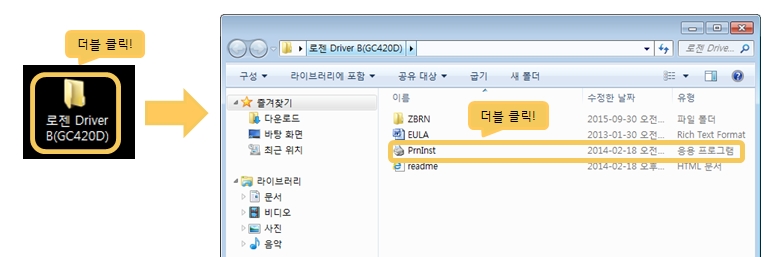
02. 저장한 파일의 압축을 해제 후, 폴더를 열어 PrintInst 파일을 실행합니다.
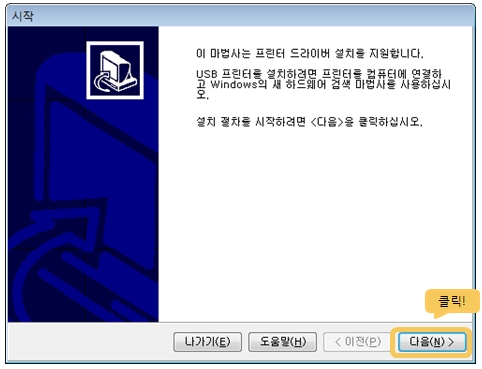
03. 아래와 같이 다음 버튼을 클릭합니다.
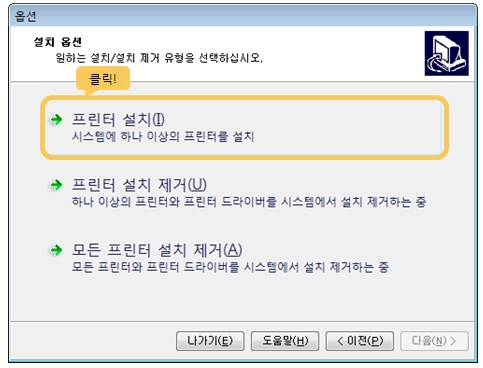
04. 프린터 설치를 클릭합니다.
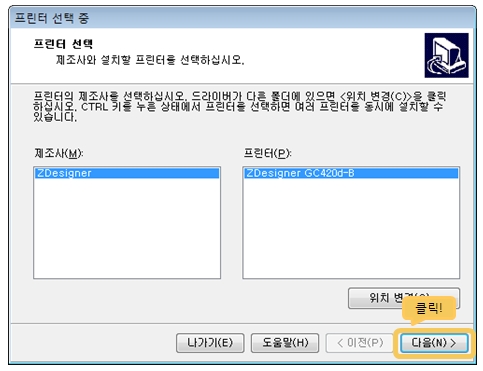
05. 제조사와 설치할 프린터 기종 확인 후, 다음 버튼을 클릭합니다.
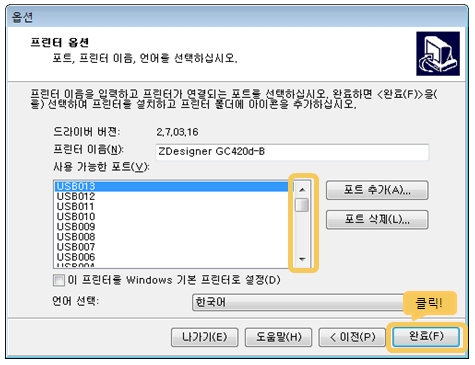
06. 네모박스 표기된 스크롤바를 맨 위로 이동 후, 가장 상단의 USB 포트를 선택하고 완료 버튼을 클릭합니다.
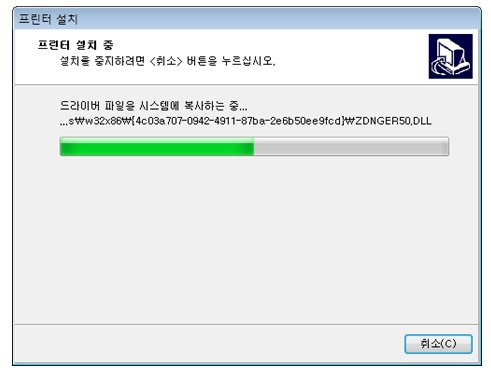
07. 드라이버가 해당 PC에 설치를 진행 중입니다.
08. 설치가 완료되면, 시작 → 제어판 → 장치 및 프린터를 클릭합니다.

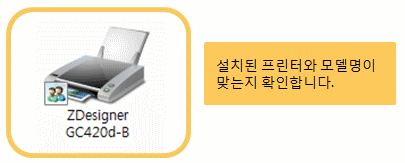
09. 프린터가 정상적으로 설치되었는지 확인합니다.