TEC 프린터 설치 및 오류 해결 FAQ
Q 영업소장님께서 프린터를 주셨는데 운송장 출력하려면 어떻게 설치해야 하나요?
A 1. TOSHIBA TEC B-SV4, B-EV4, B-SX4, B-452, B-852 프린터인 경우
설치 방법은 [프린터 설치 → 해당프린터 선택 → 드라이버 설치]를 참고해 주세요.
(바로가기 링크 → TEC B-SV4 설치방법 / TEC B-EV4 설치방법)
A 1. TOSHIBA TEC B-SV4, B-EV4, B-SX4, B-452, B-852 프린터인 경우
설치 방법은 [프린터 설치 → 해당프린터 선택 → 드라이버 설치]를 참고해 주세요.
(바로가기 링크 → TEC B-SV4 설치방법 / TEC B-EV4 설치방법)
Q TEC, TSC 프린터를 설치 후 프린터 전원을 켰는데 연두색불로 고정되어야 정상이나 빨간불로 고정 또는 빨간불로 깜빡입니다.
A 1. 프린터 뚜껑이 제대로 닫히지 않은 경우
1) 프린터 전원을 끕니다.
2) 프린터 뚜껑을 열고 다시 닫습니다. '딱' 소리가 나야 정상입니다.
3) 프린터 전원을 켭니다.
2. 통신 케이블에 알 수 없는 데이터 전송
1) 전원 끔
2) 케이블 분리
3) 인쇄 대기문서 삭제
4) 케이블 재연결
5) FEED 버튼
3. 위 방법으로 해결 안 될 경우
1) 케이블 분리
2) 프린터 초기화 및 센싱(감도조절)
초기화 및 센싱 방법은 [프린터설치 → 해당 프린터 선택 → 초기화/센싱] 참고
(바로가기 링크 → TEC B-SV4 초기화센싱 / TEC B-EV4 초기화센싱)
A 1. 프린터 뚜껑이 제대로 닫히지 않은 경우
1) 프린터 전원을 끕니다.
2) 프린터 뚜껑을 열고 다시 닫습니다. '딱' 소리가 나야 정상입니다.
3) 프린터 전원을 켭니다.
2. 통신 케이블에 알 수 없는 데이터 전송
1) 전원 끔
2) 케이블 분리
3) 인쇄 대기문서 삭제
4) 케이블 재연결
5) FEED 버튼
3. 위 방법으로 해결 안 될 경우
1) 케이블 분리
2) 프린터 초기화 및 센싱(감도조절)
초기화 및 센싱 방법은 [프린터설치 → 해당 프린터 선택 → 초기화/센싱] 참고
(바로가기 링크 → TEC B-SV4 초기화센싱 / TEC B-EV4 초기화센싱)
| 업체명 | 전화 | 비고 |
| [테크바코드시스템] | 032-665-0014 | 도시바 TEC 프린터 관련 A/S |
Q FEED버튼을 눌렀는데 송장 중간에서 멈춥니다.
A 프린터 초기화 및 센싱(감도조절)을 해야 합니다.
초기화 및 센싱 방법은 [프린터설치 → 해당 프린터 선택 → 초기화/센싱] 참고
(바로가기 링크 → TEC B-SV4 초기화센싱 / TEC B-EV4 초기화센싱)
A 프린터 초기화 및 센싱(감도조절)을 해야 합니다.
초기화 및 센싱 방법은 [프린터설치 → 해당 프린터 선택 → 초기화/센싱] 참고
(바로가기 링크 → TEC B-SV4 초기화센싱 / TEC B-EV4 초기화센싱)
| 업체명 | 전화 | 비고 |
| [테크바코드시스템] | 032-665-0014 | 도시바 TEC 프린터 관련 A/S |
Q 정상적으로 사용했던 프린터인데, 오늘 출력하려니 "프린트 성공에 출력하였습니다" 라고만 나오고 프린터는 아무 반응이 없습니다.
A 아래와 같이 조치합니다.
1) 전원 껐다 켜기
2) 재출력
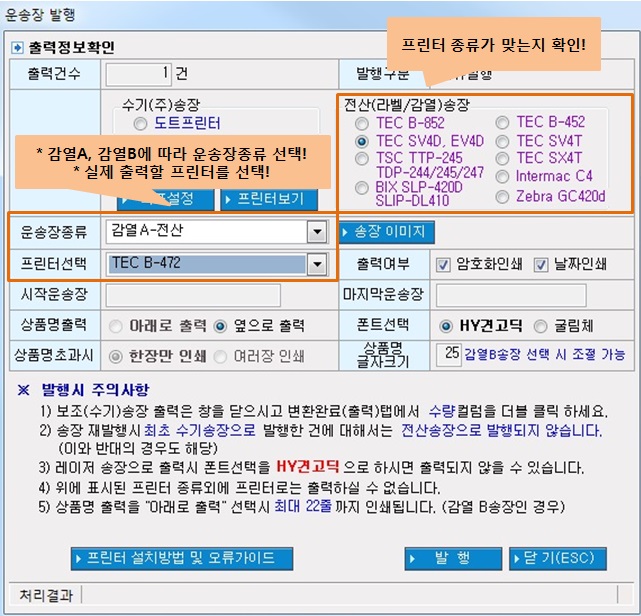
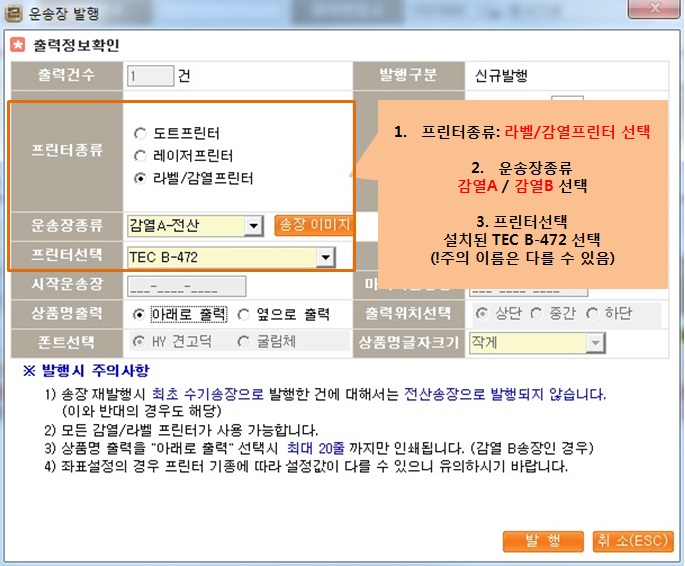
3) 프린터 선택 확인
(iLogen 기준)
(wLogen 기준)
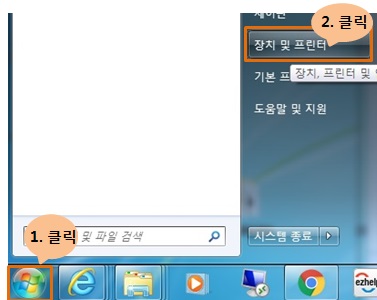
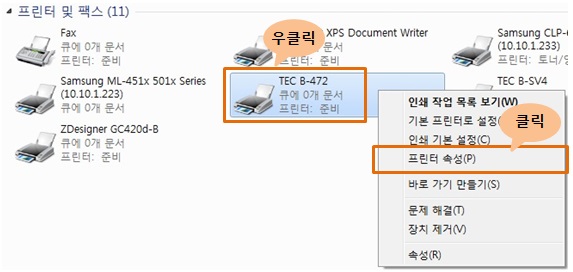
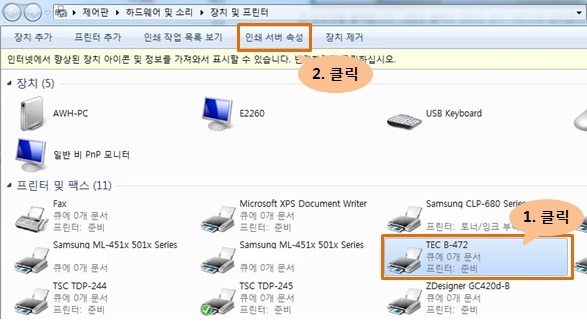
4) 장치 및 프린터 클릭
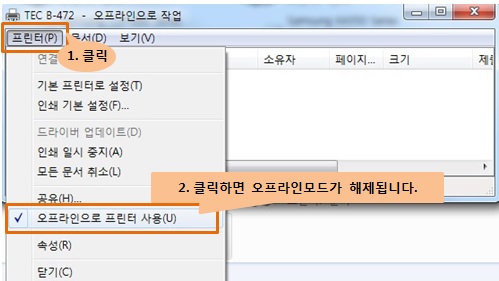
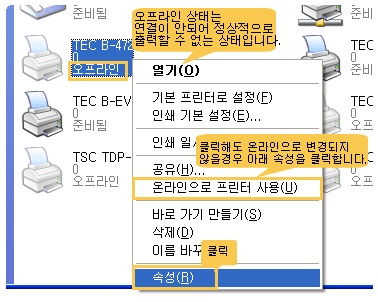
6) 오프라인이면 온라인으로 변경
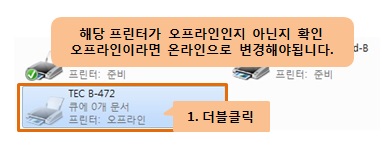
6-1) "오프라인으로 프린터 사용" 체크 해제
7) 프린터 속성(P) 클릭
(윈도우7)
(윈도우XP)
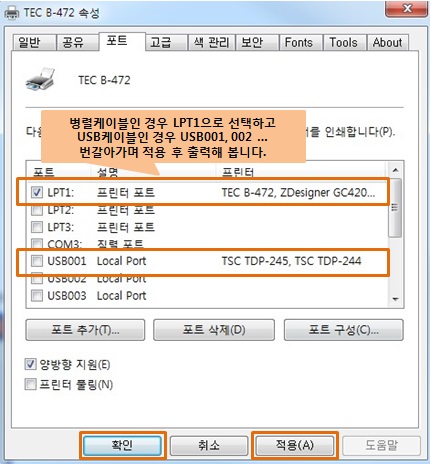
8) 포트 변경(LPT1 또는 USB001~003)
10) 서버속성 클릭
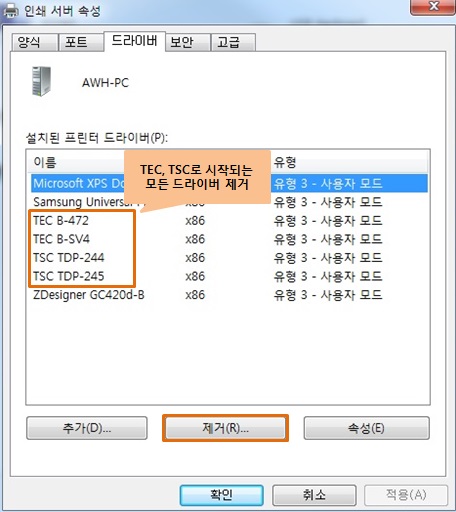
11) TEC/TSC 드라이버 제거
12) 드라이버 재설치 (TEC B-SV4 설치방법 / TEC B-EV4 설치방법)
A 아래와 같이 조치합니다.
1) 전원 껐다 켜기
2) 재출력
3) 프린터 선택 확인
(iLogen 기준)
(wLogen 기준)
4) 장치 및 프린터 클릭
6) 오프라인이면 온라인으로 변경
6-1) "오프라인으로 프린터 사용" 체크 해제
7) 프린터 속성(P) 클릭
(윈도우7)
(윈도우XP)
8) 포트 변경(LPT1 또는 USB001~003)
10) 서버속성 클릭
11) TEC/TSC 드라이버 제거
12) 드라이버 재설치 (TEC B-SV4 설치방법 / TEC B-EV4 설치방법)
Q 송장 출력은 된 것 같은데 중간에 숫자가 크게 "A95213212121A" 이렇게 출력됩니다.
A 바코드 파일을 다운로드 받아 설치합니다. 설치 방법은 아래와 같습니다.

1) 바코드를 다운로드 후 압축을 풉니다. (압축 프로그램이 없는 경우 네이버 → 검색창에 "빵집" 입력 후 설치)
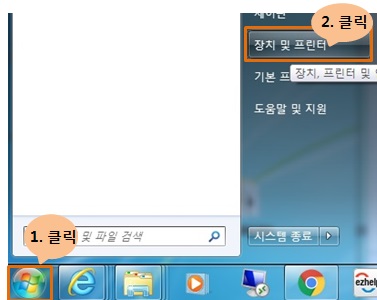
2) 윈도우 좌측 시작 → 장치 및 프린터 클릭
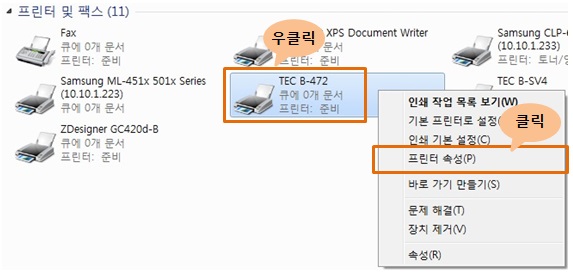
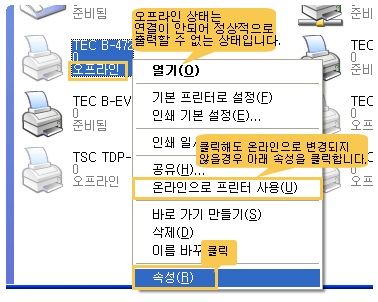
3) 해당 드라이버 선택 후 오른쪽 마우스 클릭 → "프린터 속성(P)" 클릭
(윈도우7 기준)
(윈도우XP 기준)
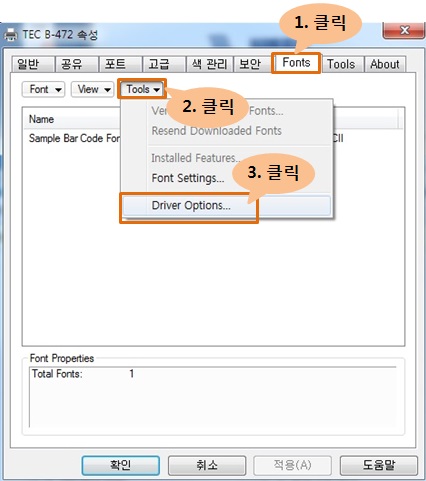
4) Fonts 탭 → Tools 버튼 → Driver Options 클릭
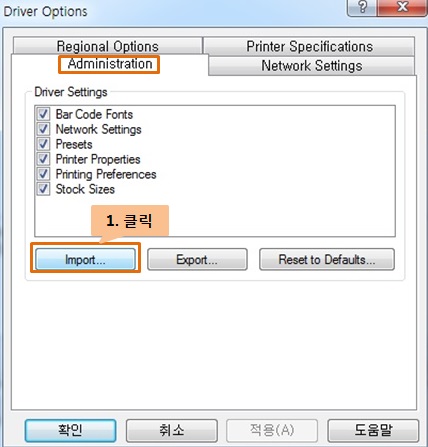
5) Import 버튼 클릭
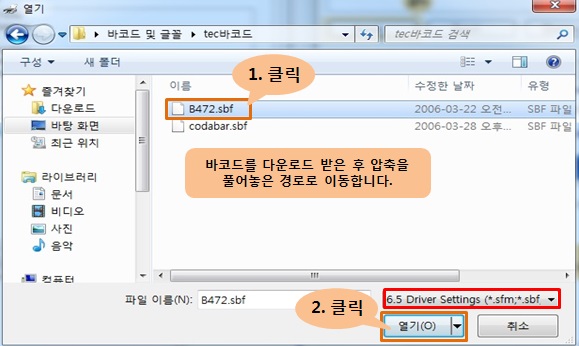
6) 바코드 압축을 푼 폴더 위치로 가서 B472.sbf 선택 후 열기 클릭
(TEC B-452/TEC B-852 프린터 사용 시 codabar.sbf 선택)
7) 바코드 폰트가 추가되었다는 메시지 창 확인
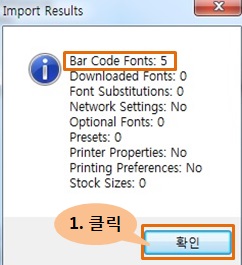
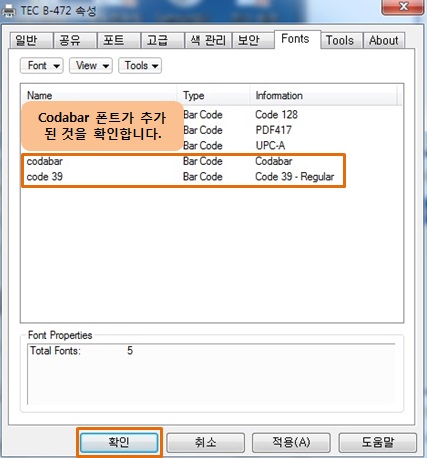
8) 기존 BarCodeFont가 3개에서 5개로 추가된 것을 확인
(Codabar 바코드와 Code39 바코드 추가)
9) 운송장을 출력하여 바코드가 인쇄된 것을 확인
A 바코드 파일을 다운로드 받아 설치합니다. 설치 방법은 아래와 같습니다.
1) 바코드를 다운로드 후 압축을 풉니다. (압축 프로그램이 없는 경우 네이버 → 검색창에 "빵집" 입력 후 설치)
2) 윈도우 좌측 시작 → 장치 및 프린터 클릭
3) 해당 드라이버 선택 후 오른쪽 마우스 클릭 → "프린터 속성(P)" 클릭
(윈도우7 기준)
(윈도우XP 기준)
4) Fonts 탭 → Tools 버튼 → Driver Options 클릭
5) Import 버튼 클릭
6) 바코드 압축을 푼 폴더 위치로 가서 B472.sbf 선택 후 열기 클릭
(TEC B-452/TEC B-852 프린터 사용 시 codabar.sbf 선택)
7) 바코드 폰트가 추가되었다는 메시지 창 확인
8) 기존 BarCodeFont가 3개에서 5개로 추가된 것을 확인
(Codabar 바코드와 Code39 바코드 추가)
9) 운송장을 출력하여 바코드가 인쇄된 것을 확인
Q 출력은 됐는데 좌표 위치가 맞지 않습니다. 조정 방법을 알려 주세요.
A 아래와 같이 조치합니다.
1) 운송장 출력 → 좌표설정 버튼 클릭
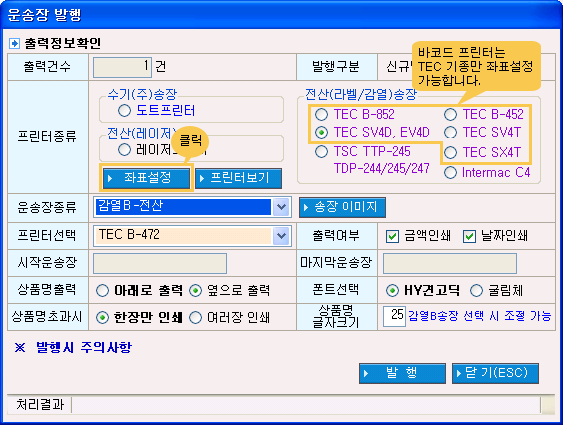
2) 여백입력란의 레이저 프린터에 좌우이동, 상하이동 값을 적절히 입력
TEC 프린터는 1CM가 100이고 우측 이동 시 -값, 좌측 이동 시 +값 입력
아래 이동 시 +값, 위 이동 시 -값 입력 (아래 이미지 참조)
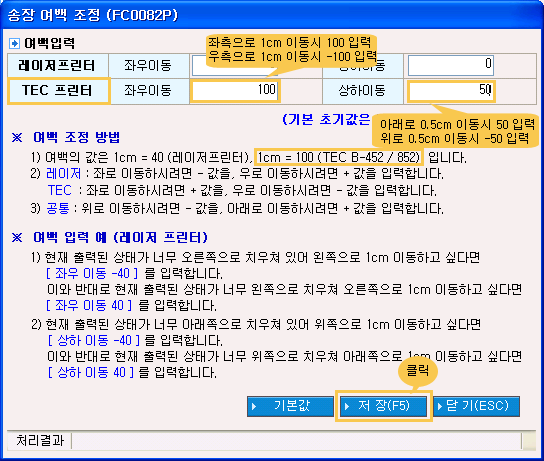
3) 저장 클릭 후 운송장 재출력
A 아래와 같이 조치합니다.
1) 운송장 출력 → 좌표설정 버튼 클릭
2) 여백입력란의 레이저 프린터에 좌우이동, 상하이동 값을 적절히 입력
TEC 프린터는 1CM가 100이고 우측 이동 시 -값, 좌측 이동 시 +값 입력
아래 이동 시 +값, 위 이동 시 -값 입력 (아래 이미지 참조)
3) 저장 클릭 후 운송장 재출력
Q 출력하려는 프린터와 작업 PC가 직접 연결되어 있지 않고 다른 PC에 연결된 프린터를 공유해서 쓰고 있습니다.
잘 사용하다가 갑자기 출력이 되지 않습니다.
A 프린터의 연결 상태를 확인 후, 프린터와 직접 연결된 PC를 재부팅한 후 운송장 출력을 합니다.
잘 사용하다가 갑자기 출력이 되지 않습니다.
A 프린터의 연결 상태를 확인 후, 프린터와 직접 연결된 PC를 재부팅한 후 운송장 출력을 합니다.
Q TEC 프린터를 사용하고 있고 운영체제는 Windows7 64bit를 사용 중입니다. 운송장 "발행" 버튼을 클릭하면 에러창이 표시됩니다.
A TEC 시리즈 프린터는 Windows7 64bit에서 지원되지 않습니다.
TSC 프린터, 레이저프린터 사용 또는 Windows XP / Windows7 32bit로 재설치 필요
A TEC 시리즈 프린터는 Windows7 64bit에서 지원되지 않습니다.
TSC 프린터, 레이저프린터 사용 또는 Windows XP / Windows7 32bit로 재설치 필요
Q 처음 사용해서 여러 번 엑셀 변환 후 운송장을 출력했습니다. 삭제 가능할까요?
A 원칙적으로 한 번 출력된 송장은 삭제가 불가능합니다.
그 이유는 운송장 출력 후 물건을 보내고 삭제하면 화물추적 페이지에 정보가 남지 않기 때문입니다.
따라서 테스트로 출력한 송장은 폐기해야 하며, 송장을 로젠 측으로 보내지 않았으므로 센터 스캔이 되지 않아 택배비 정산에서 제외됩니다.
A 원칙적으로 한 번 출력된 송장은 삭제가 불가능합니다.
그 이유는 운송장 출력 후 물건을 보내고 삭제하면 화물추적 페이지에 정보가 남지 않기 때문입니다.
따라서 테스트로 출력한 송장은 폐기해야 하며, 송장을 로젠 측으로 보내지 않았으므로 센터 스캔이 되지 않아 택배비 정산에서 제외됩니다.