레이저 프린터 설치 및 오류 해결 FAQ
Q 영업소장님께서 프린터를 주셨는데 운송장 출력하려면 어떻게 설치해야 하나요?
A 1. 레이저 프린터인 경우 (삼성, 캐논, HP, 후지제록스 등)
설치 방법은 [프린터 설치 → 해당프린터 선택 → 드라이버 설치]를 참고해 주세요.
(바로가기 링크 → 삼성프린터 설치방법 / 캐논프린터 설치방법 / HP프린터 설치방법)
A 1. 레이저 프린터인 경우 (삼성, 캐논, HP, 후지제록스 등)
설치 방법은 [프린터 설치 → 해당프린터 선택 → 드라이버 설치]를 참고해 주세요.
(바로가기 링크 → 삼성프린터 설치방법 / 캐논프린터 설치방법 / HP프린터 설치방법)
Q 정상적으로 사용했던 프린터인데, 오늘 출력하려니 "프린트 성공에 출력하였습니다" 라고만 나오고 프린터는 아무 반응이 없습니다.
A 조치 방법
1) 프린터 전원 껐다 켜기
2) 운송장 재출력
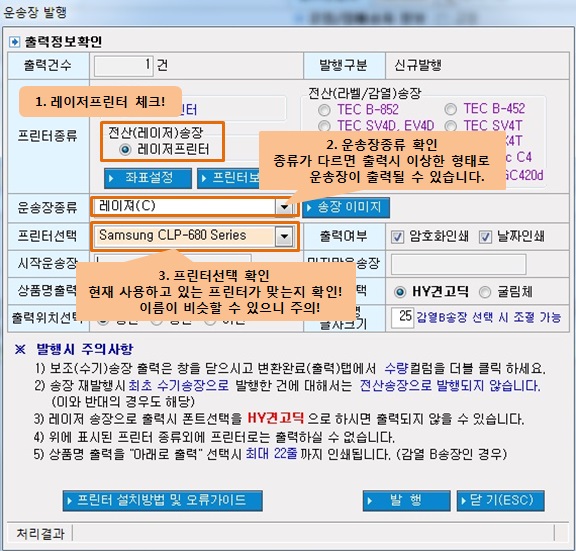
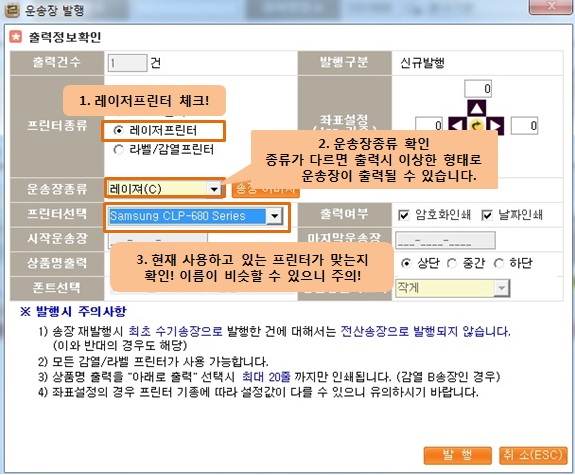
3) 운송장 출력 팝업창에서 프린터 선택 확인
(iLogen 기준)
(wLogen 기준)
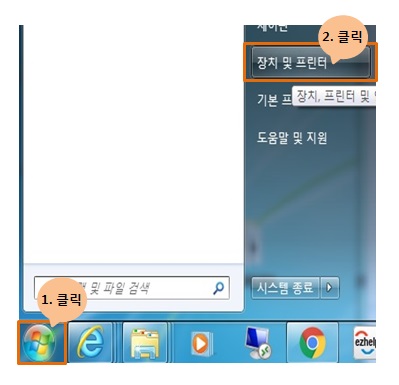
4) 윈도우 시작 → 장치 및 프린터 클릭
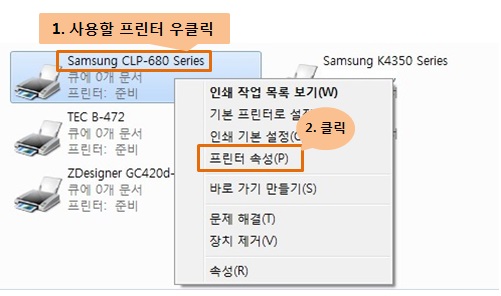
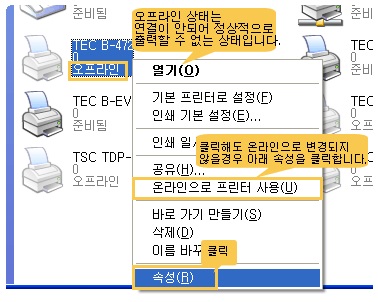
5) 해당 프린터 드라이버 선택 → 오른쪽 마우스 클릭 → 프린터 속성(P) 클릭
(윈도우7)
(윈도우XP)
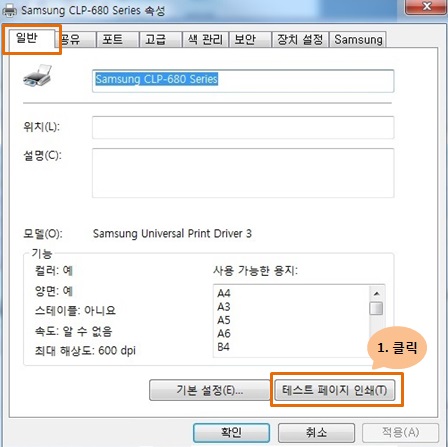
6) 테스트 페이지 인쇄 클릭
7) 출력이 되지 않으면 프린터사 고객지원 A/S 요청
8) 레이저A 송장 사용 시 "사용자정의용지설정" 여부 확인
레이저A 송장은 A4보다 작으므로 별도 설정 필요
(사용자정의 용지 설정방법 바로가기)
A 조치 방법
1) 프린터 전원 껐다 켜기
2) 운송장 재출력
3) 운송장 출력 팝업창에서 프린터 선택 확인
(iLogen 기준)
(wLogen 기준)
4) 윈도우 시작 → 장치 및 프린터 클릭
5) 해당 프린터 드라이버 선택 → 오른쪽 마우스 클릭 → 프린터 속성(P) 클릭
(윈도우7)
(윈도우XP)
6) 테스트 페이지 인쇄 클릭
7) 출력이 되지 않으면 프린터사 고객지원 A/S 요청
8) 레이저A 송장 사용 시 "사용자정의용지설정" 여부 확인
레이저A 송장은 A4보다 작으므로 별도 설정 필요
(사용자정의 용지 설정방법 바로가기)
Q 운송장에 송/수하인 정보 없이 바코드만 출력됩니다.
A 일부 레이저프린터는 폰트를 HY견고딕체로 설정 시 출력이 안 될 수 있습니다.
첫 번째 방법
1) 운송장 발행 화면에서 폰트 선택을 굴림체로 변경
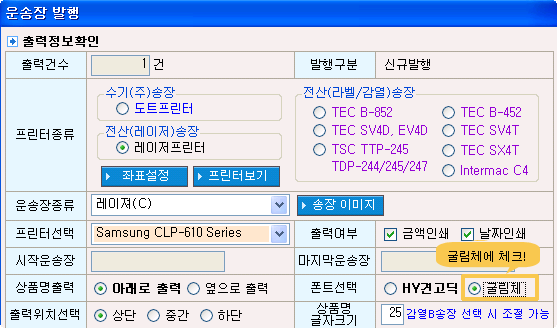
2) 발행 버튼 클릭 후 출력
두 번째 방법
HY견고딕체를 설치
1) HY견고딕체 다운로드 후 압축 해제
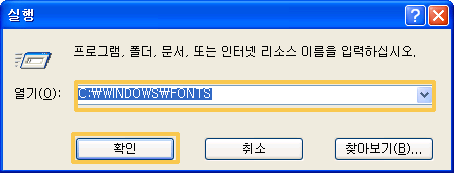
2) 시작 → 실행 → C:\WINDOWS\FONTS 입력 후 확인
또는 내컴퓨터 → C드라이브 → WINDOWS → FONTS 폴더 더블클릭
3) 압축 푼 파일 2개 복사
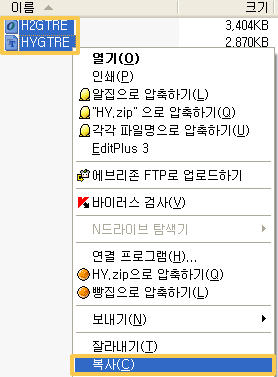
4) C:\WINDOWS\FONTS 폴더에 붙여넣기
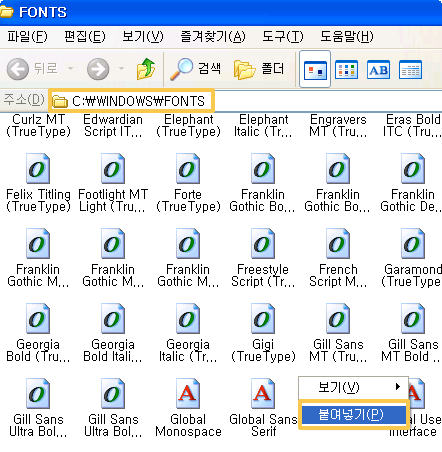
5) 운송장 출력 후 인쇄 확인
A 일부 레이저프린터는 폰트를 HY견고딕체로 설정 시 출력이 안 될 수 있습니다.
첫 번째 방법
1) 운송장 발행 화면에서 폰트 선택을 굴림체로 변경
2) 발행 버튼 클릭 후 출력
두 번째 방법
HY견고딕체를 설치
1) HY견고딕체 다운로드 후 압축 해제
2) 시작 → 실행 → C:\WINDOWS\FONTS 입력 후 확인
또는 내컴퓨터 → C드라이브 → WINDOWS → FONTS 폴더 더블클릭
3) 압축 푼 파일 2개 복사
4) C:\WINDOWS\FONTS 폴더에 붙여넣기
5) 운송장 출력 후 인쇄 확인
Q "객체 참조가 개체의 인스턴스로 설정되지 않았습니다."
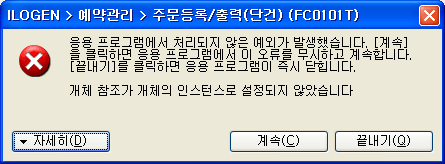
A 조치 방법
1) iLOGEN 프로그램 종료
2) 윈도우 시작 → 오른쪽 마우스 클릭 → 탐색 실행
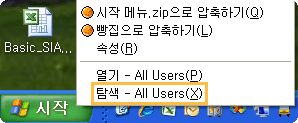
3) C:\iLOGEN\Config\Print 폴더의 PrintSetInfo.xml 파일 삭제
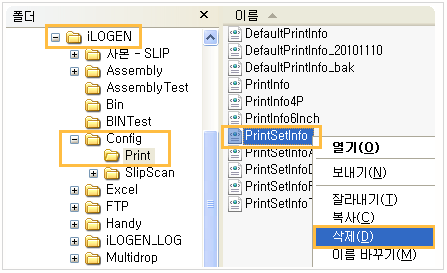
4) iLOGEN 재실행
A 조치 방법
1) iLOGEN 프로그램 종료
2) 윈도우 시작 → 오른쪽 마우스 클릭 → 탐색 실행
3) C:\iLOGEN\Config\Print 폴더의 PrintSetInfo.xml 파일 삭제
4) iLOGEN 재실행
Q 출력은 됐는데 좌표 위치가 맞지 않습니다. 조정 방법을 알려 주세요.
A 아래와 같이 조치합니다.
1) 운송장 출력 → 좌표설정 버튼 클릭
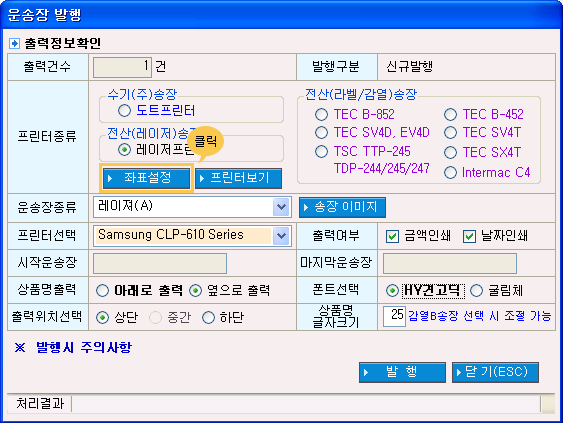
2) 여백입력란의 레이저 프린터에 좌우이동, 상하이동 값 입력
레이저 프린터는 1CM=40, 우측 이동 시 +값, 좌측 이동 시 -값
아래 이동 시 +값, 위 이동 시 -값 (아래 이미지 참조)
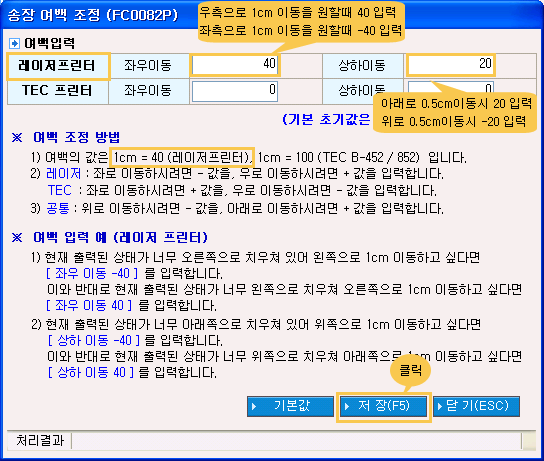
3) 저장 클릭 후 운송장 재출력
A 아래와 같이 조치합니다.
1) 운송장 출력 → 좌표설정 버튼 클릭
2) 여백입력란의 레이저 프린터에 좌우이동, 상하이동 값 입력
레이저 프린터는 1CM=40, 우측 이동 시 +값, 좌측 이동 시 -값
아래 이동 시 +값, 위 이동 시 -값 (아래 이미지 참조)
3) 저장 클릭 후 운송장 재출력
Q 출력하려는 프린터와 작업 PC가 직접 연결되어 있지 않고 다른 PC에 연결된 프린터를 공유해서 쓰고 있습니다.
잘 사용하다가 갑자기 출력이 되지 않습니다.
A 프린터의 연결 상태를 확인 후, 프린터와 직접 연결된 PC를 재부팅한 후 운송장 출력을 합니다.
잘 사용하다가 갑자기 출력이 되지 않습니다.
A 프린터의 연결 상태를 확인 후, 프린터와 직접 연결된 PC를 재부팅한 후 운송장 출력을 합니다.
Q 처음 사용해서 여러 번 엑셀 변환 후 운송장을 출력했습니다. 삭제 가능할까요?
A 원칙적으로 한 번 출력된 송장은 삭제가 불가능합니다.
그 이유는 운송장 출력 후 물건을 보내고 삭제하면 화물추적 페이지에 정보가 남지 않기 때문입니다.
따라서 테스트로 출력한 송장은 폐기해야 하며, 송장을 로젠 측으로 보내지 않았으므로 센터 스캔이 되지 않아 택배비 정산에서 제외됩니다.
A 원칙적으로 한 번 출력된 송장은 삭제가 불가능합니다.
그 이유는 운송장 출력 후 물건을 보내고 삭제하면 화물추적 페이지에 정보가 남지 않기 때문입니다.
따라서 테스트로 출력한 송장은 폐기해야 하며, 송장을 로젠 측으로 보내지 않았으므로 센터 스캔이 되지 않아 택배비 정산에서 제외됩니다.