운송장 출력
| 1) 프린터 전원을 껐다가 다시 켭니다. | |
| 2) 운송장 출력을 다시 합니다. 그래도 출력이 안 되는 경우 3)으로 넘어갑니다. | |
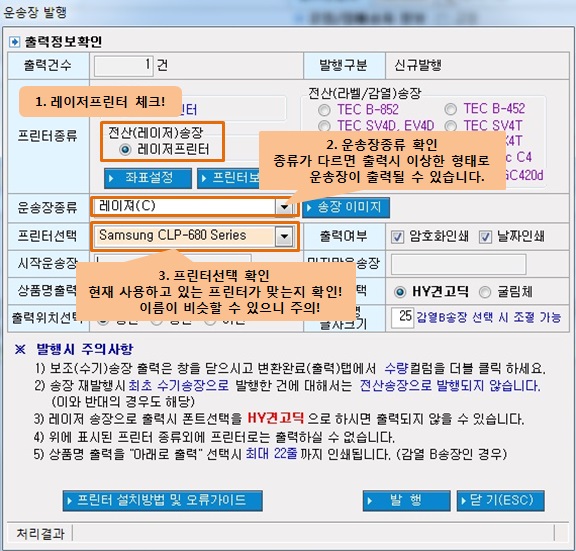
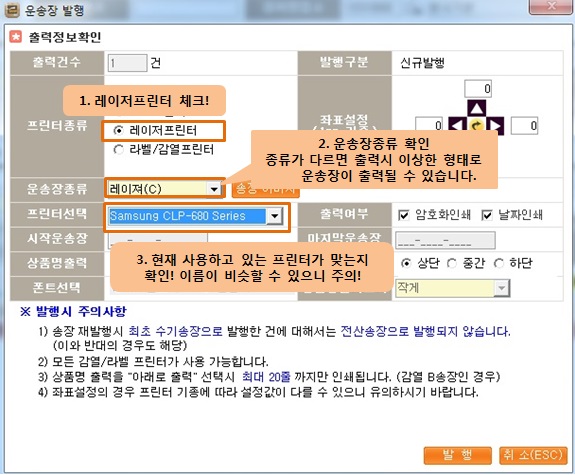
| 3) 운송장 출력 팝업창에서 프린터 선택이 맞는지 확인합니다. | |
(iLogen 기준) 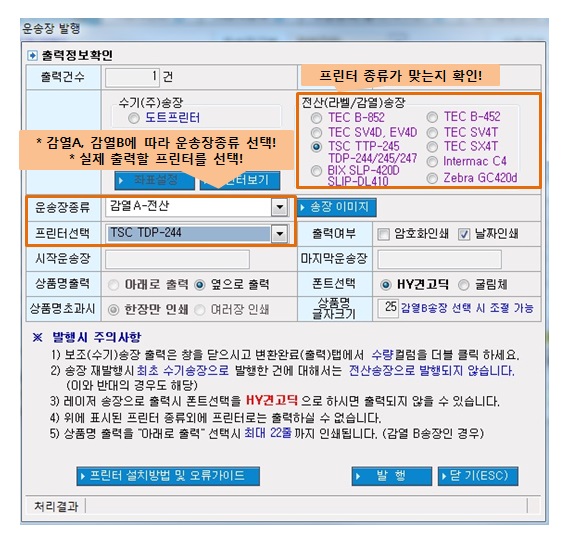 |
(wLogen 기준) 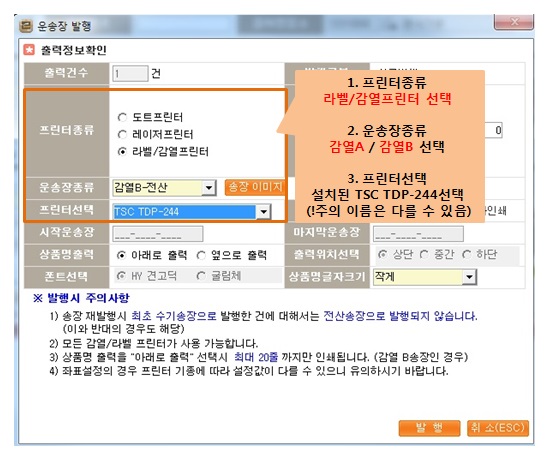 |
| 4) 프린트 선택 확인후에도 출력이 안된다면 5)로 넘어갑니다. | |
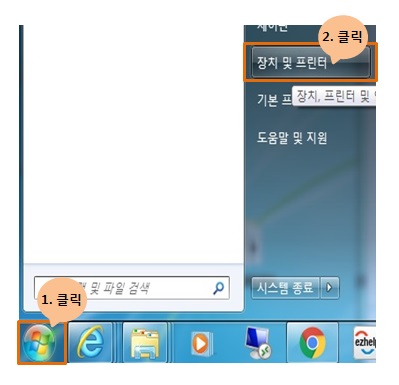
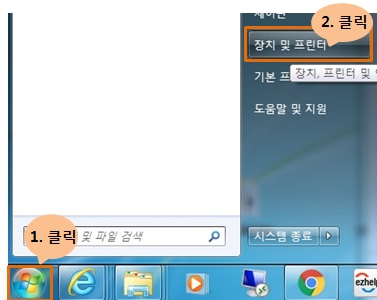
| 5) 윈도우 좌측 시작 → 장치 및 프린터 클릭 | |
 |
|
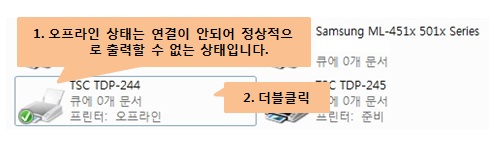
| 6) 사용하실 프린터가 오프라인 상태라면 온라인 상태로 변경해야 합니다. | |
 |
|
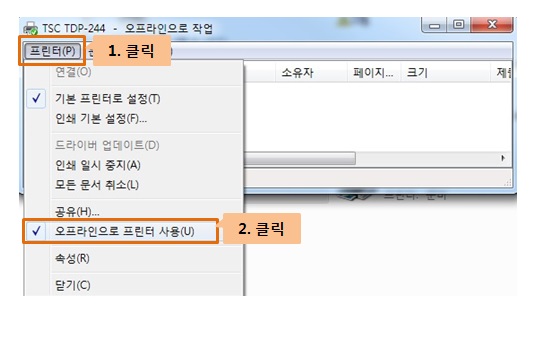
| 6-1) 프린터 → 오프라인으로 프린터 사용 체크 해제 | |
 |
|
| 7) 해당 드라이버 선택 후 오른쪽 마우스 클릭 후 "프린터 속성(P)" 클릭 | |
(윈도우7 기준) 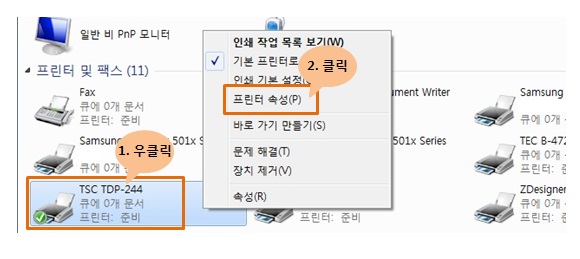 |
(윈도우 XP 기준) 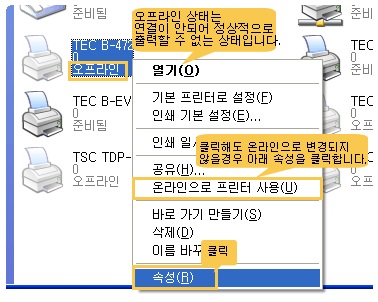 |
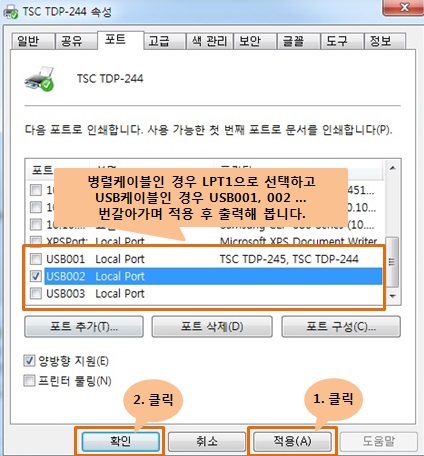
| 8) "포트" 탭을 클릭 후 각 포트를 변경해 봅니다. (병렬케이블: LPT1, USB 케이블: USB001,002,003..) | |
 |
|
| 9) 운송장을 출력합니다. 그래도 출력이 안되는 경우 8)번으로 넘어갑니다. | |
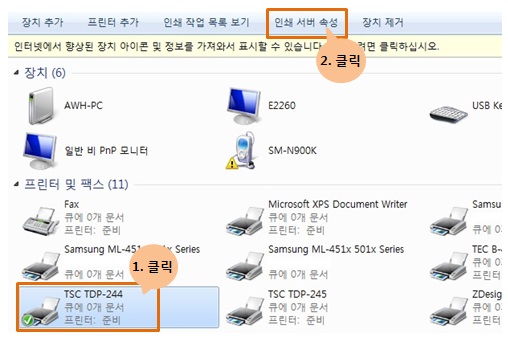
| 10) 장치 및 프린터 화면에서 좌측 상단 파일 → 서버 속성을 클릭 | |
 |
|
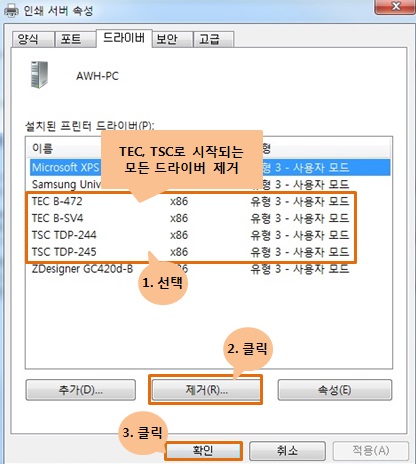
| 11) "드라이버" 탭을 클릭 후 TEC/TSC로 시작되는 모든 드라이버를 제거합니다. | |
 |
|
| 12) 드라이버를 새로 설치합니다. 설치 방법은 아래 링크를 참고하세요. | |
| TEC B-SV4 설치방법 / TEC B-EV4 설치방법/ TSC TTP-245 설치방법 / TSC TDP-244(247) 설치방법 | |
|
1) 프린터 전원을 껐다가 다시 켭니다. (정상적인 온라인 상태 확인) |
||
|
2) 운송장 출력을 다시 합니다. 그래도 출력이 안 되는 경우 3)으로 넘어갑니다. |
||
|
3) 운송장 출력 팝업창에서 프린트 선택이 맞는지 확인합니다. |
||
|
(iLogen 기준)
|
(wLogen 기준)
|
|
|
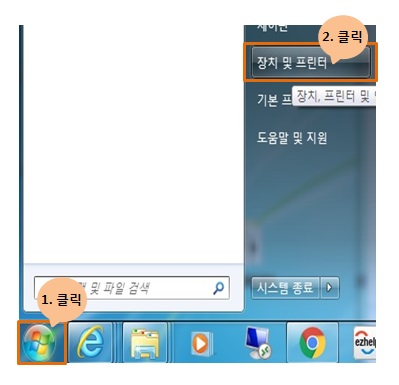
4) 윈도우 시작 -> 장치 및 프린터를 클릭합니다. |
||
|
||
|
5) 장치 및 프린터 창이 뜨면 해당 프린터 드라이버 선택 -> 오른쪽 마우스 속성을 클릭합니다. |
||
|
(윈도우7 기준)
|
(윈도우xp 기준)
|
|
|
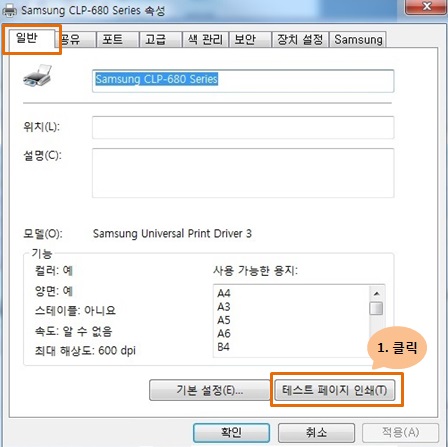
6) 테스트 페이지 인쇄를 클릭합니다. |
||
|
||
|
7) 6)번에서 출력이 되지 않는다면 각 프린터 공급업체에 A/S를 요청해 주시기 바랍니다. |
||
|
8) 레이저A 송장을 사용한다면 "사용자정의용지설정"이 되어 있는지 확인합니다. |
||
|
레이저 A송장은 A4용지 사이즈보다 작기 때문에 별도로 "사용자정의용지설정"을 해야 합니다. |
||
|
(바로가기링크 -> 삼성프린터 / 캐논프린터 / HP프린터 / 후지제록스) |
||
바코드 파일을 다운로드 받아 설치합니다. 설치 방법은 아래와 같습니다.
바코드 다운로드1) 바코드를 다운로드 후 압축을 풉니다. (압축 프로그램이 없는 경우 네이버->검색창에 "빵집"입력 후 설치해 주세요) |
|
2) 윈도우 좌측 시작 -> 장치 및 프린터 클릭 |
|
 |
|
3) 해당 드라이버 선택 후 오른쪽 마우스 "프린터 속성(P)" 클릭합니다. |
|
(윈도우7 기준)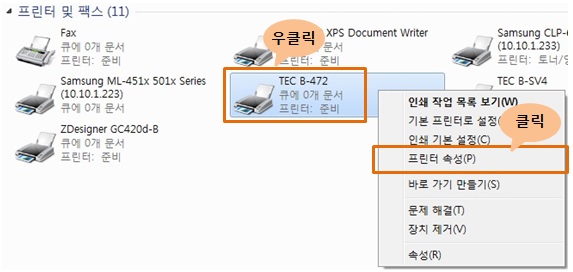 |
(윈도우xp 기준)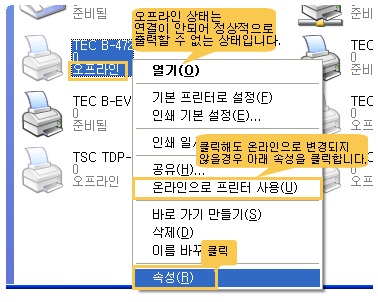 |
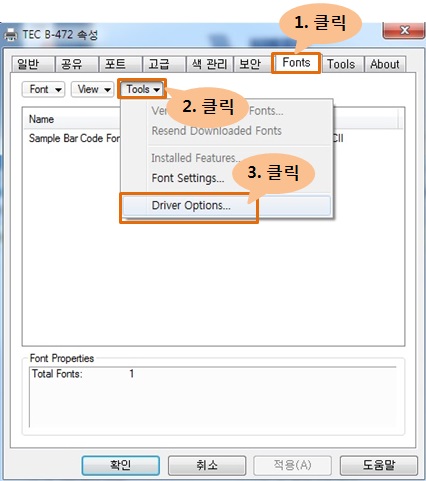
4) Fonts 탭 -> Tools 버튼 -> Driver Options 클릭합니다. |
|
 |
|
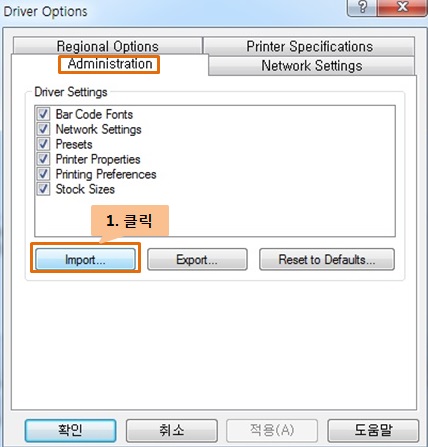
5) Import 버튼을 클릭합니다. |
|
 |
|
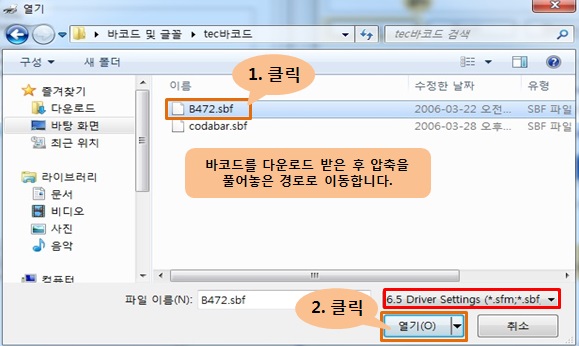
6) 바코드 압축을 푼 폴더 위치로 가서 B472.sbf를 선택 후 열기를 클릭합니다. |
|
(TEC B-452/TEC B-852 프린터를 사용하신다면 codabar.sbf를 선택하세요.) |
|
 |
|
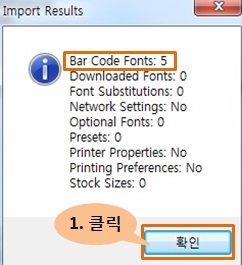
7) 바코드 폰트가 추가되었다는 메시지 창이 보입니다. |
|
 |
|
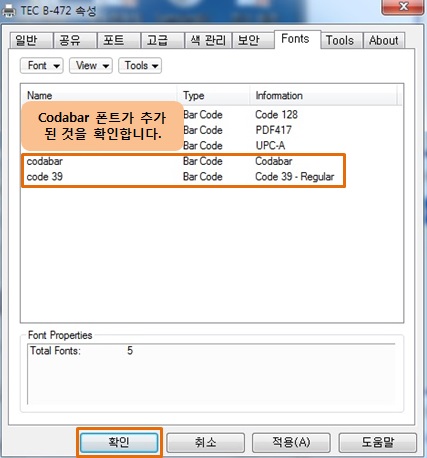
8) 기존 BarCodeFont가 3개에서 5개로 추가된 것을 확인할 수 있습니다. |
|
Codabar바코드와 Code39 바코드가 추가되었습니다. |
|
 |
|
9) 운송장을 출력하여 바코드가 인쇄된 것을 확인합니다. |
|
운송장 출력 버튼을 클릭하면 다음과 같은 에러메세지 창이 뜹니다.
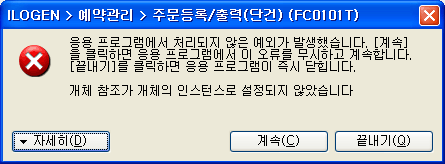
프린터 설정 파일이 깨진 경우이므로 아래와 같이 처리합니다.
| 1. iLOGEN 프로그램을 종료합니다. |
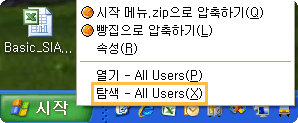
| 2. 윈도우 좌측 시작 -> 오른쪽 마우스 클릭 -> 탐색을 클릭하여 윈도우 탐색기를 실행합니다. |
|
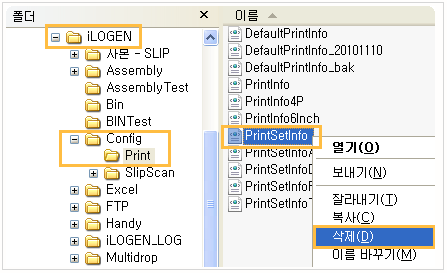
| 3. 로컬디스크(C:) 클릭 후 C:\iLOGEN\Config\Print 폴더의 PrintSetInfo.xml 파일을 삭제합니다. |
|
| 4. iLOGEN 프로그램을 다시 실행하여 운송장을 출력합니다. |
운송장 출력은 되나 좌측 일부만 출력되고, 중간에 출력이 멈춥니다.
프린터 초기화와 센싱작업을 하면 해결됩니다.
| 초기화 및 센싱 방법은 [프린터설치 -> 해당 프린터 선택 -> 초기화/센싱]에서 안내하고 있습니다. ] | |||||||||
| (바로가기 링크 -> TEC B-SV4 초기화센싱 / TEC B-EV4 초기화센싱 / TSC TTP-245 초기화센싱 / TSC TDP-244,247 초기화센싱) | |||||||||
|
만약 위의 방법으로도 해결되지 않는다면 프린터 업체에 문의해 주시기 바랍니다. |
|||||||||
|
송장 출력은 됐는데, 내용이 아무것도 출력되지 않거나 일부만 출력됩니다.
프린터 펌웨어 업데이트가 필요합니다. 업데이트 방법은 아래와 같습니다.
|
1) TSC펌웨어업데이트.zip을 다운로드 합니다. |
|
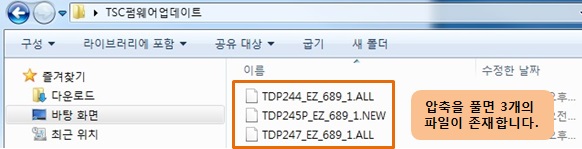
2) 저장한 위치로 가서 압축을 풉니다. |
|
※ 압축 프로그램이 없다면 프리웨어인 빵집을 추천합니다 (빵집 다운로드 바로가기) |
|
|
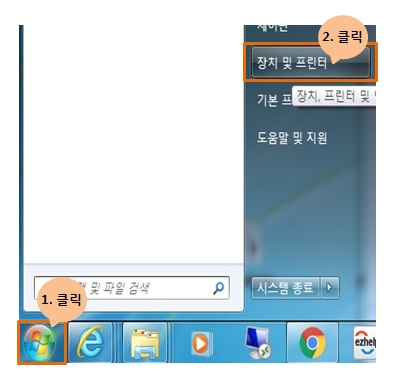
3) 윈도우 시작 -> 장치 및 프린터를 클릭합니다. |
|
|
4) 해당 드라이버 선택 후 장치 및 프린터를 클릭합니다. |
|
(윈도우7 기준) 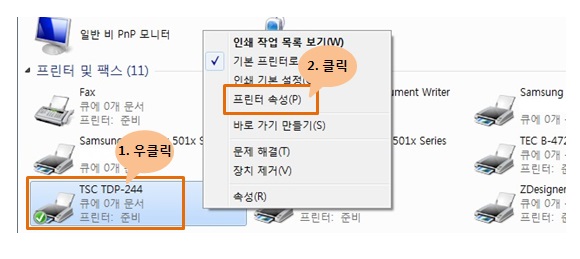
(윈도우xp 기준) 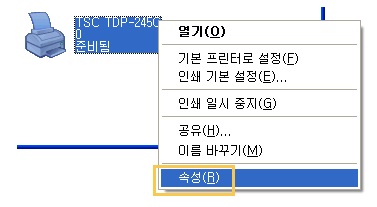
|
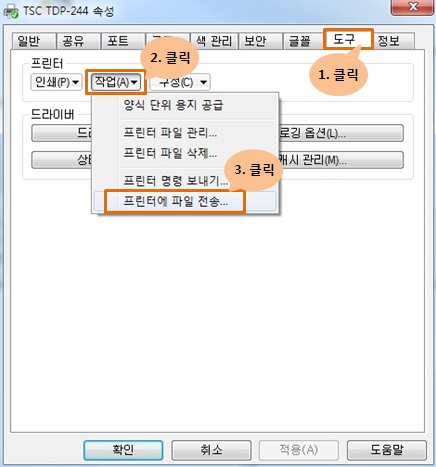
| 5) 도구탭 -> 작업 -> 프린터에 파일 전송을 클릭합니다. |
|
|
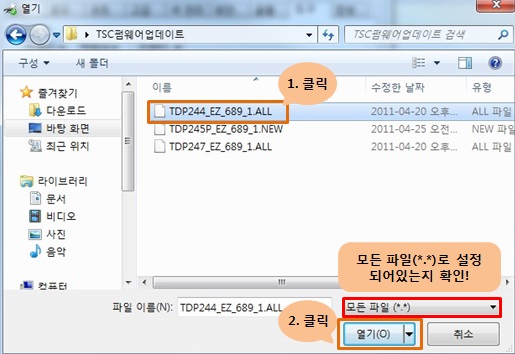
6) 압축을 풀어놓은 폴더로 가서 해당 드라이버의 펌웨어 파일을 클릭 후 열기합니다. |
|
|
7) 자동으로 업데이트가 완료되었습니다. 운송장 출력을 합니다. |
출력은 됐는데 좌표 위치가 맞지 않습니다. 조정 방법을 알려 주세요.
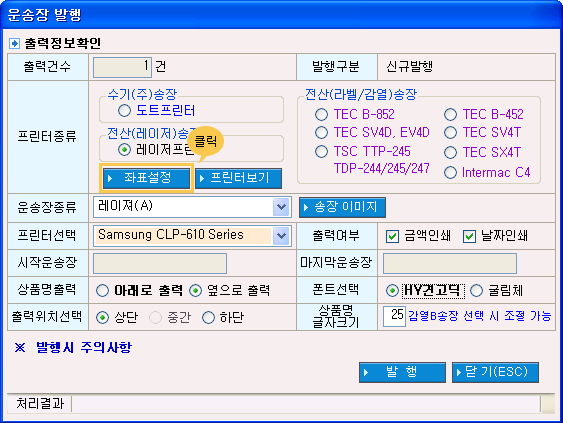
| 1) 운송장 출력 -> 좌표설정 버튼 클릭합니다. |
|
|
2) 여백입력란의 레이저 프린터에 좌우이동, 상하이동에 값을 적절히 입력합니다. 레이저 프린터는 1CM가 40이고 우측 이동시 +값을, 좌측 이동시 - 값을 입력합니다. 아래로 이동시 + 값을, 위로 이동시 -값을 입력합니다. (아래 이미지 참조) |
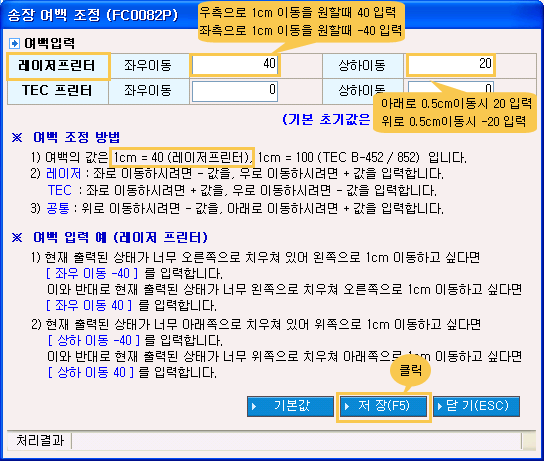
|
| 3) 저장을 클릭한 후 운송장 출력을 다시 합니다. |
| 1) 운송장 출력 -> 좌표설정 버튼 클릭합니다. |
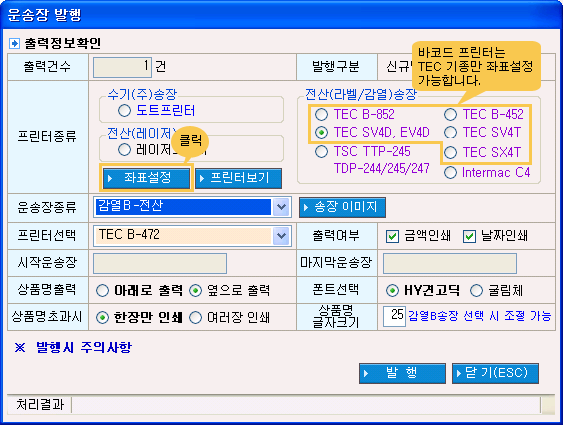
|
|
2) 여백입력란의 레이저 프린터에 좌우이동, 상하이동에 값을 적절히 입력합니다. TEC 프린터는 1CM가 100이고 우측 이동시 -값을, 좌측 이동시 +값을 입력합니다. 아래로 이동시 + 값을, 위로 이동시 -값을 입력합니다. (아래 이미지 참조) |
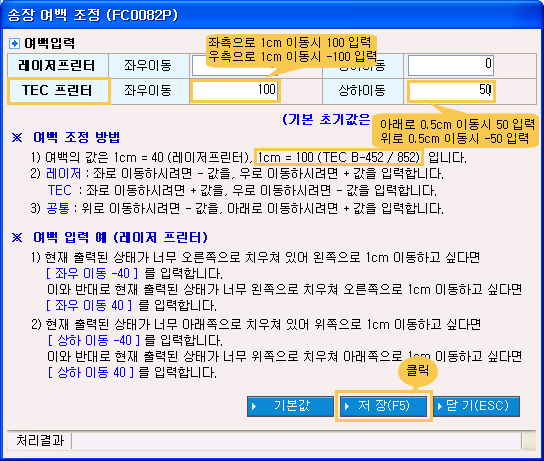
|
| 3) 저장을 클릭한 후 운송장 출력을 다시 합니다. |
출력하려는 프린터와 작업 PC가 직접 연결되어 있지 않고 다른 PC에 연결되어 있는 프린터를 공유해서 쓰고 있는데요,
잘 사용하다가 갑자기 출력이 되지 않습니다.
프린터의 연결 상태를 확인 후 프린터와 직접 연결되어 있는 PC를 재부팅한 후 운송장 출력을 합니다.
TSC TTP 프린터를 사용하고 있고 운영체제는 Windows7 64bit를 사용하고 있는데요. 운송장 "발행" 버튼을 클릭하면 에러창이 표시됩니다.
Windows7 64bit 버전을 사용하고 TSC TTP 프린터를 사용중, 오류가 발생한다면 아래와 같이 조치해주세요.
| 업데이트 방법은 아래와 같습니다. |
| 1) 내컴퓨터 > 로컬디스크(C:) > ILOGEN > ASSEMBLY 폴더로 들어갑니다. |
| 2) 해당 경로에서 TSCLIB.dll을 선택하여 삭제합니다. |
| 3) 프로그램 재로그인 후, 운송장 출력을 다시 합니다. |
처음 사용해서 여러번 엑셀변환 후 운송장을 출력하였습니다. 삭제 가능할까요?
원칙적으로 한번 출력된 송장은 삭제가 불가능합니다.
| 그 이유는 운송장 출력 후 물건을 보내고 삭제한다면 화물추적 페이지에 정보가 남지 않기 때문입니다. |
| 따라서 테스트로 출력한 송장은 폐기하셔야 하며, 송장을 로젠측으로 보내지 않았으므로 센터 스캔이 되지 않아 택배비 정산에서 제외됩니다. |
감열B 송장을 쓰고 있는데요. 우측 상품명 찍히는 란에 상품명을 옆으로 붙여서 출력하지 않고 건별로 아래로 출력하고 싶어요.
|
1) 화면 맨 우측 구분자 저장을 클릭합니다. |

|
|
2) 적당한 특수기호를 입력합니다, 단 기존에 엑셀에 입력되어 있는 상품명에 포함되지 않은 특수기호를 입력 후 저장합니다. |
|
입력하지 않으면 최초 "#" 기호로 저장되어 있습니다. |
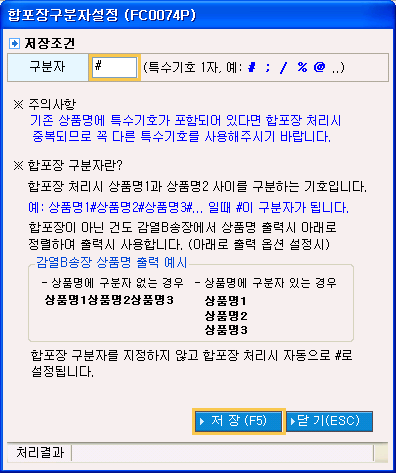
|
|
3) 엑셀 작업시 상품명구분을 구분자 특수기호로 구분합니다. |
|
만약 "#"기호로 구분하고 싶다면 엑셀에서 아래와 같이 작업합니다. |

|
|
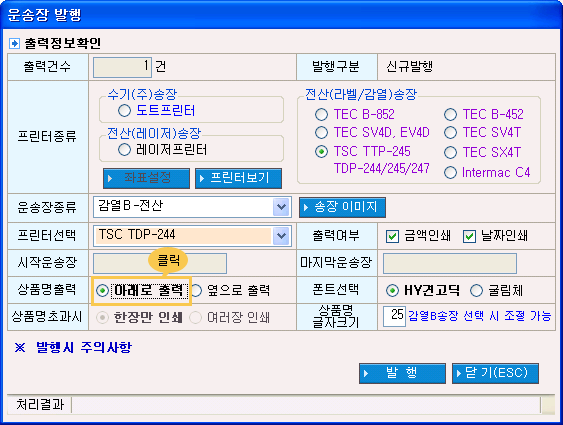
4) 엑셀 변환(저장) 후 운송장 출력 화면에서 상품명 출력을 "아래로 출력" 선택합니다. |
|
|
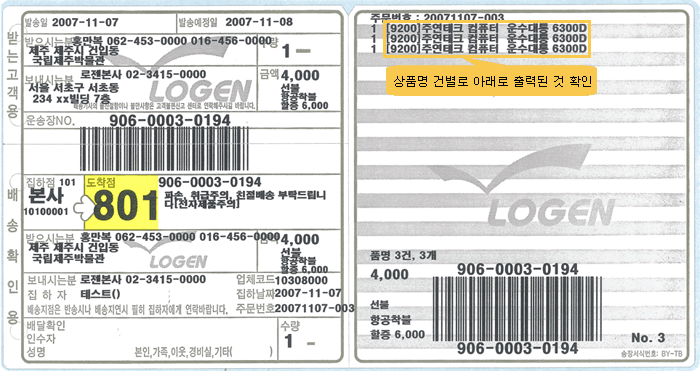
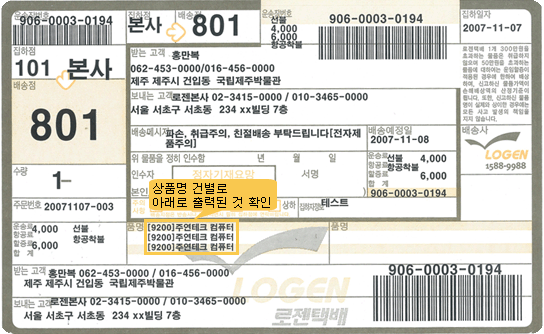
5) 발행 버튼을 누르면 다음과 같이 운송장 출력된 것을 확인하실 수 있습니다. |
| -감열B 송장인 경우 |
|
|
- 레이저 송장인 경우 |
|
|
※ 참고 : 합포장(묶음배송) 처리시는 엑셀파일에 구분자를 입력하지 않으셔도 됩니다. |
|
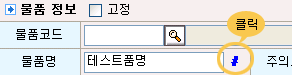
1) 화면 우측 물품명란에 특수기호를 클릭합니다. |
|
|
2) 적당한 특수기호를 입력합니다, 단 기존에 엑셀에 입력되어 있는 상품명에 포함되지 않은 특수기호를 입력 후 저장합니다. |
|
입력하지 않으면 최초 "#" 기호로 저장되어 있습니다. |
|
|
|
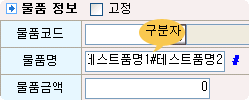
3) 물품명 입력시 물품명간 구분을 구분자 특수기호로 구분합니다. |
|
만약 "#"로 구분하고 싶으면 아래와 같이 입력 후 저장합니다. |
|
|
4) 엑셀 변환(저장) 후 운송장 출력 화면에서 상품명 출력을 "아래로 출력" 선택합니다. |
|
|
|
5) 발행 버튼을 클릭하면 상품명 건별로 아래로 출력된 것을 확인하실 수 있습니다. |